Guía de conexión de la API key de Bitget
Sigue los pasos numerados en pantalla en orden y terminarás en 5 minutos. Nunca actives el permiso de retiro.
Cambiar a modo demo
Pasa el cursor sobre el menú Futures superior y haz clic en Classic demo trading. Aparecerá la etiqueta DEMO junto al logo.
Abrir Bitget ↗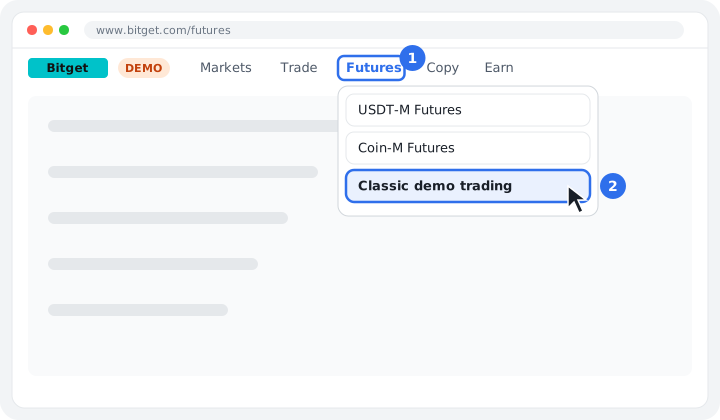
A la gestión de API
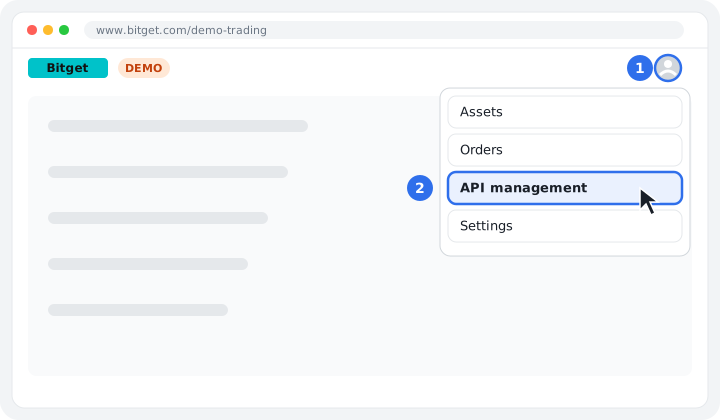
Arriba a la derecha, haz clic en el icono de perfil → API management.
Crear clave demo
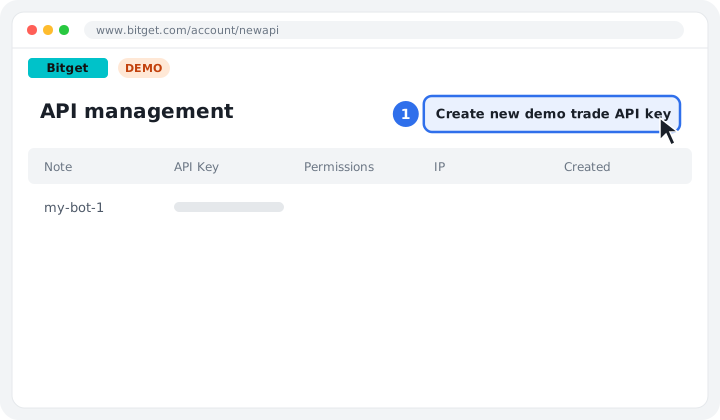
Haz clic en el botón Create new demo trade API key.
Seleccionar tipo de clave
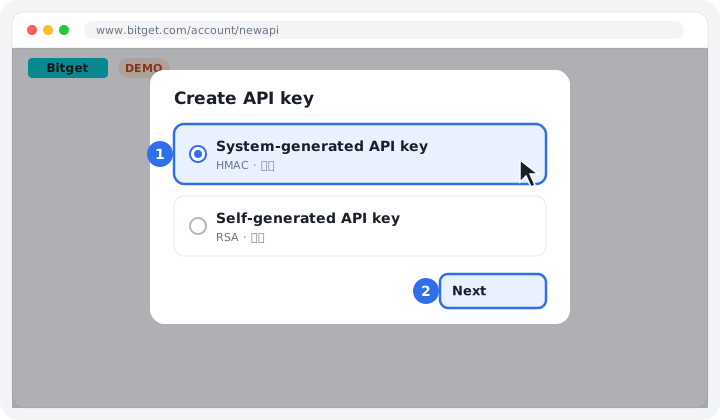
Selecciona System-generated (HMAC) y haz clic en Next.
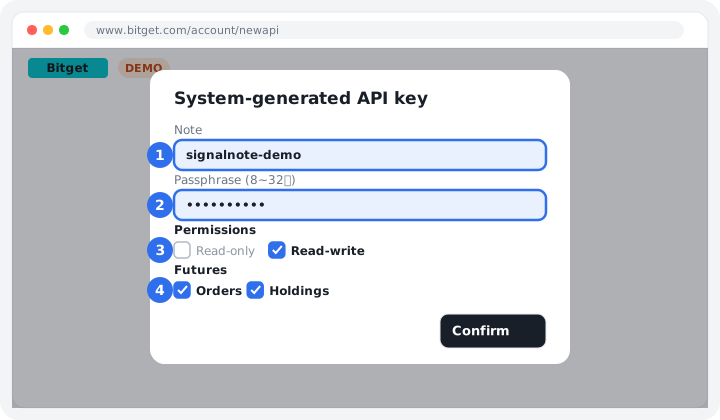
Nombre·Passphrase·Permisos
Escribe un nombre en Note y define una Passphrase (8-32 letras/números), anotándola por separado. Selecciona Read-write y marca solo Orders y Holdings en Futures.
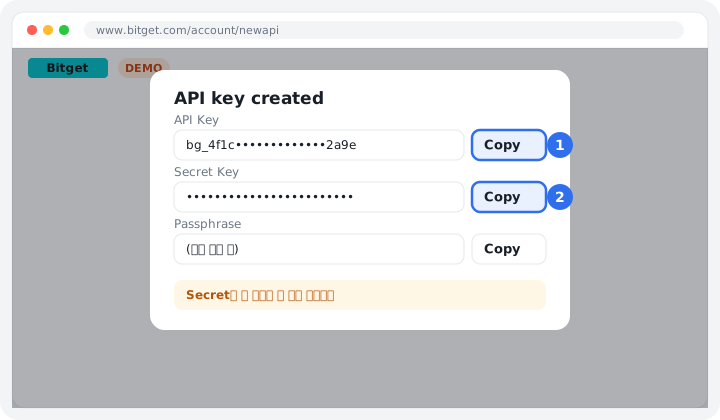
Copiar clave
Copia la API Key y la Secret Key de inmediato. No podrás volver a ver la Secret una vez que cierres esta ventana.
Pegar en SignalNote
En la pantalla de conexión de exchange, selecciona el exchange y el tipo de cuenta, pega las claves copiadas y haz clic en [Verificar conexión y guardar].
Conectar ahora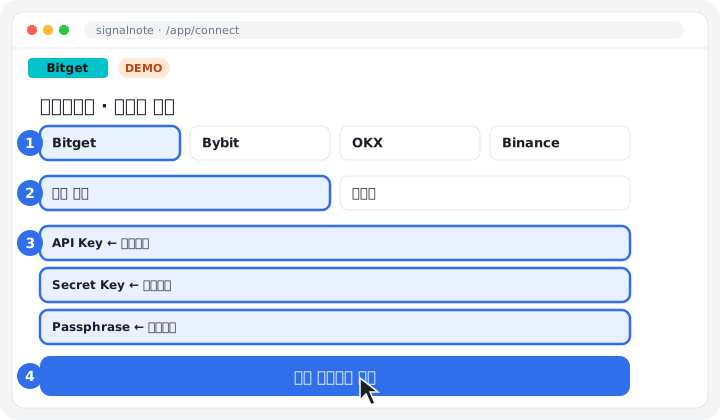
Si el saldo demo es bajo, solicita USDT virtuales en Adjust demo trading funds de la pantalla de futuros demo (se recomiendan 10.000 USDT). Suele tardar entre 30 minutos y 1 hora en reflejarse.
Las imágenes son pantallas simplificadas para facilitar la comprensión; la interfaz real del exchange puede variar ligeramente con las actualizaciones.