画像で見ながら進める

Bitget APIキー連携ガイド

画面の番号順にタップすれば5分で完了します。出金権限は絶対にオンにしません。

1

デモモードに切り替え

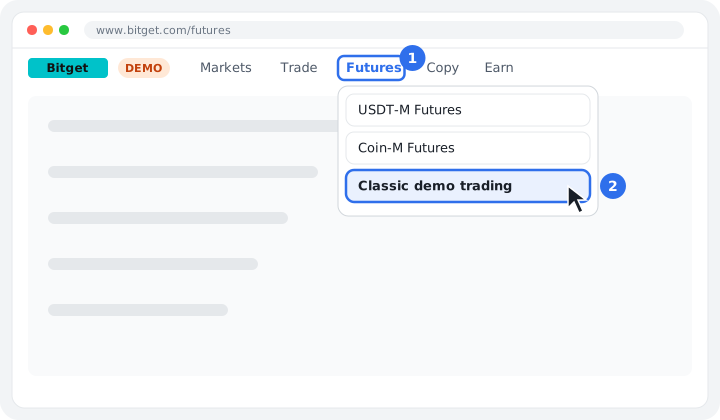
上部のFuturesメニューにマウスを乗せ、Classic demo tradingを押します。ロゴの横にDEMO表示が出ます。

Bitgetを開く ↗
デモモードに切り替え
2

API管理へ

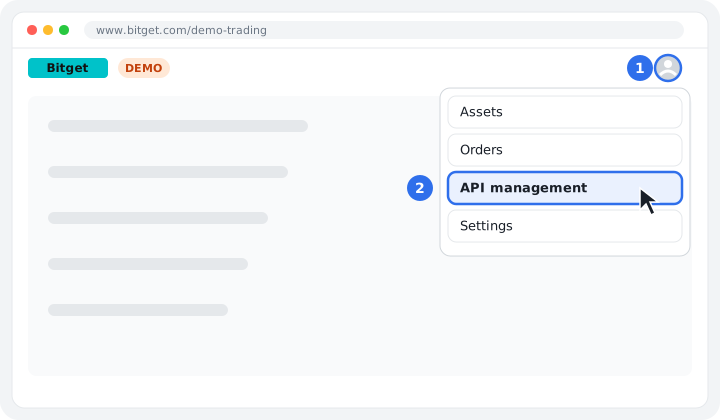
右上のプロフィールアイコン → API managementを押します。
API管理へ
3

デモキーを作成

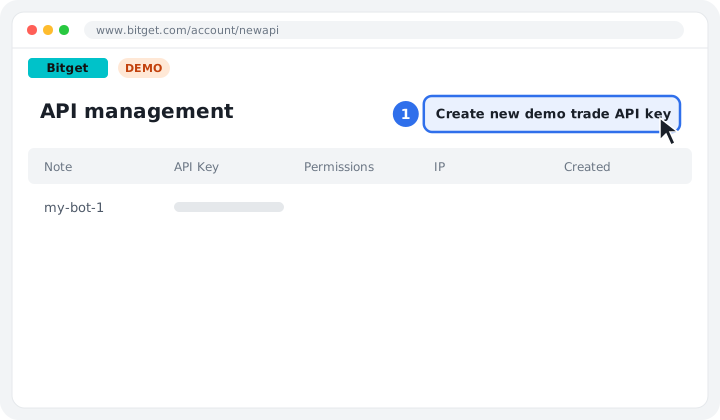
Create new demo trade API keyボタンを押します。
デモキーを作成
4

キー種類を選択

System-generated(HMAC)を選び、Nextを押します。
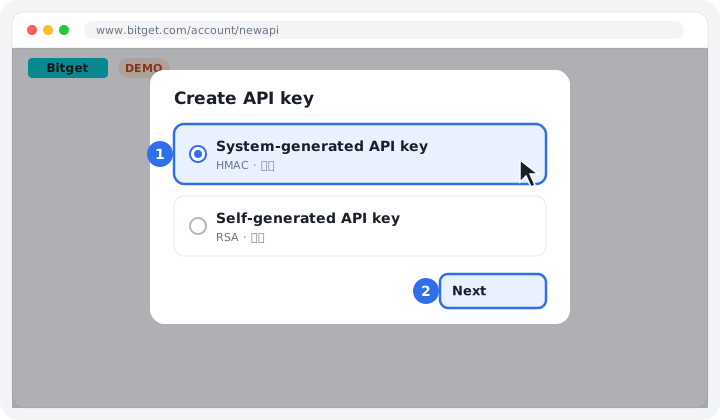
キー種類を選択
5

名前・Passphrase・権限

Noteに名前を入力し、Passphrase(英数字8〜32文字)を決めて別途控えておきます。Read-writeを選び、FuturesのOrdersとHoldingsのみチェックします。
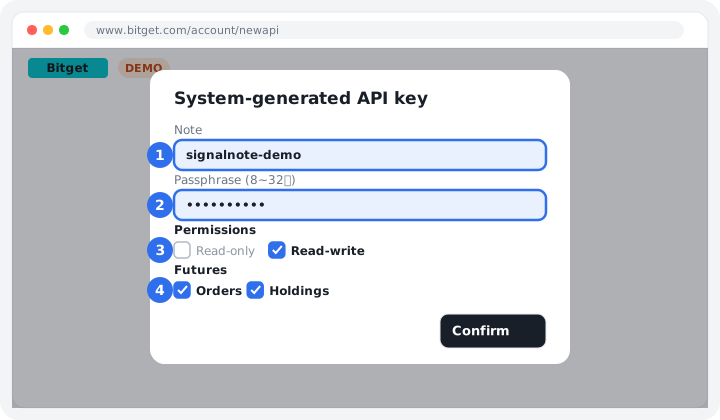
名前・Passphrase・権限
6

キーをコピー

API KeyとSecret Keyをすぐにコピーしておきます。Secretはこのウィンドウを閉じると再度確認できません。
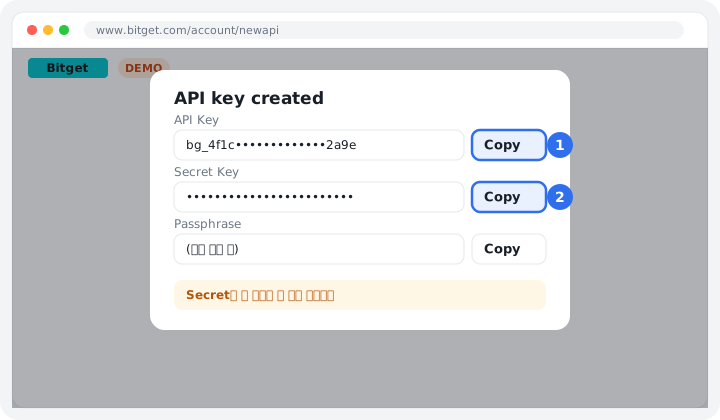
キーをコピー
7

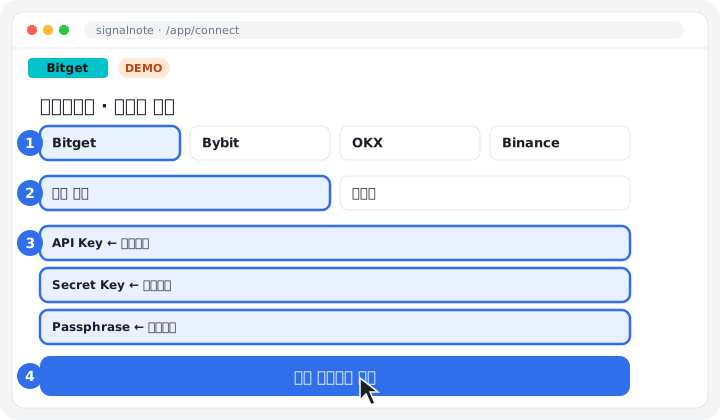
SignalNoteに貼り付け

取引所連携画面で取引所とアカウント種別を選び、コピーしたキーを貼り付けた後、[連携確認して保存]を押します。

今すぐ連携する
SignalNoteに貼り付け
知っておくと良いこと

デモ資金が足りない場合は、デモ先物画面の Adjust demo trading funds から仮想USDTを申請できます(推奨 10,000 USDT)。口座に反映されるまで通常30分〜1時間かかります。

画像は理解を助けるために簡略化した画面であり、取引所の画面構成はアップデートにより多少異なる場合があります。

KakaoTalkで相談 Telegramで相談

SignalNoteアプリ、近日公開!

COMING SOON

Google PlayとApp Storeの正式アプリを審査準備中です。リリースされたらお知らせと通知で真っ先にお伝えします。

Google PlayApp Store

お待ちいただく間もWebアプリをホーム画面に追加すれば、アプリと同じように使えます。

今すぐWebアプリをインストール