Gids voor het koppelen van een Bitget API-sleutel
Volg de genummerde stappen op het scherm en je bent binnen 5 minuten klaar. Schakel opnamerechten nooit in.
Overschakelen naar demomodus
Beweeg over het menu Futures bovenaan en klik op Classic demo trading. Naast het logo verschijnt een DEMO-label.
Bitget openen ↗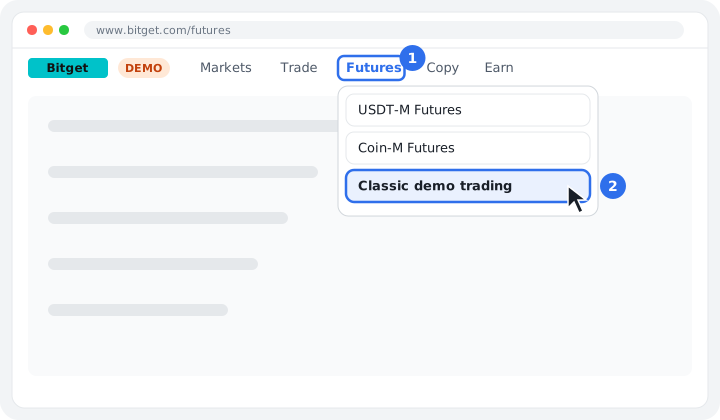
Naar API-beheer
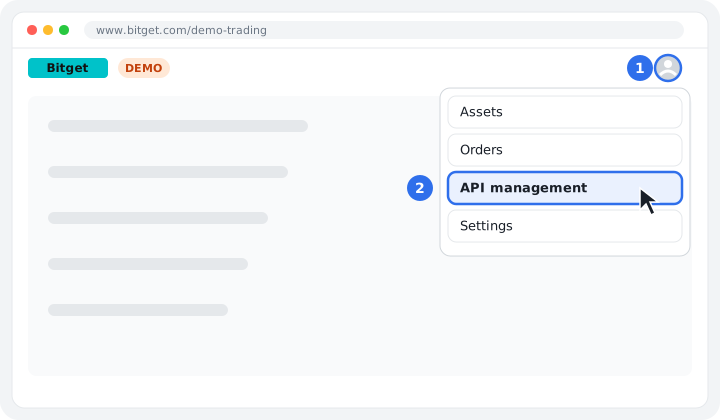
Klik rechtsboven op het profielicoon → API management.
Demosleutel aanmaken
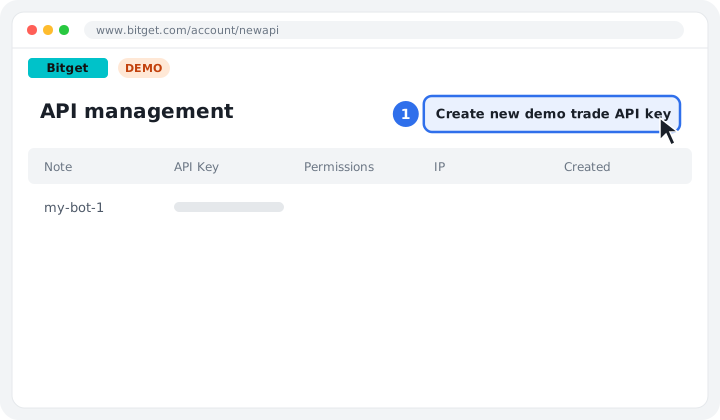
Klik op de knop Create new demo trade API key.
Sleuteltype kiezen
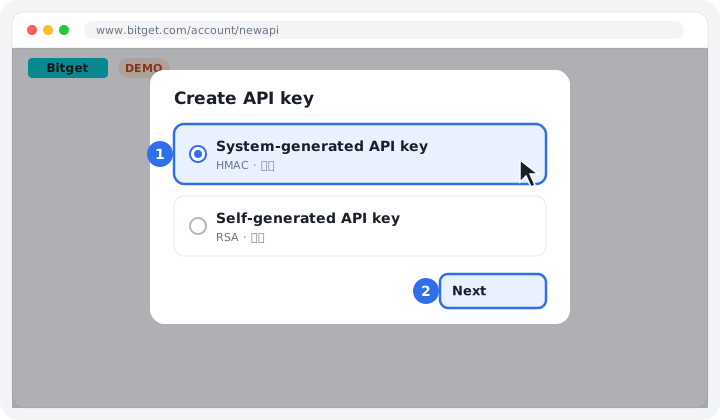
Kies System-generated (HMAC) en klik op Next.
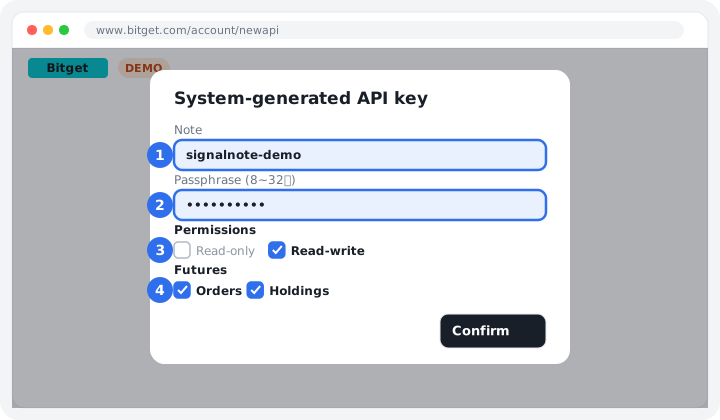
Naam, Passphrase en rechten
Schrijf een naam bij Note en stel een Passphrase in (8–32 letters/cijfers) — noteer deze apart. Kies Read-write en vink alleen Orders en Holdings onder Futures aan.
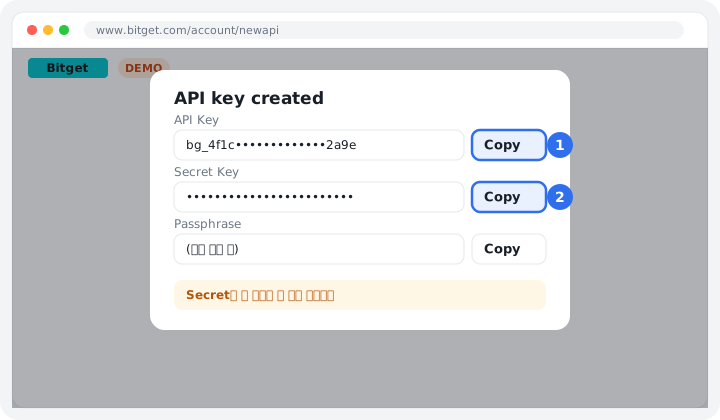
Sleutel kopiëren
Kopieer meteen je API Key en Secret Key. De Secret is niet meer zichtbaar zodra je dit venster sluit.
Plakken in SignalNote
Kies op het scherm Beurs koppelen de beurs en het accounttype, plak de gekopieerde sleutel en klik op [Koppeling controleren en opslaan].
Nu koppelen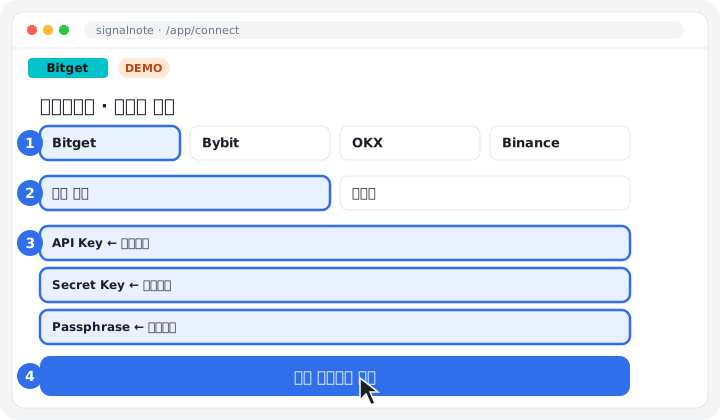
Is je demosaldo laag, vraag dan virtuele USDT aan via Adjust demo trading funds op het demo-futuresscherm (10.000 USDT aanbevolen). Bijschrijven duurt meestal 30 minuten tot 1 uur.
De afbeeldingen zijn vereenvoudigde schermen ter illustratie; de indeling van de beurs kan door updates iets afwijken.