Przewodnik połączenia klucza API Bitget
Postępuj według numerów na ekranie i skończysz w 5 minut. Nigdy nie włączaj uprawnień do wypłat.
Przełącz na tryb demo
Najedź na menu Futures u góry i kliknij Classic demo trading. Obok logo pojawi się oznaczenie DEMO.
Otwórz Bitget ↗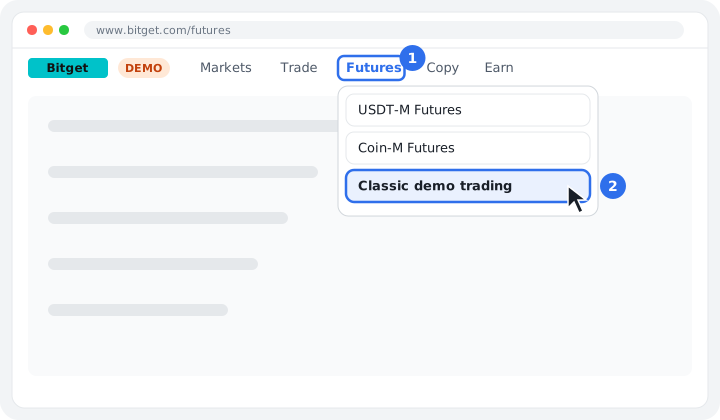
Do zarządzania API
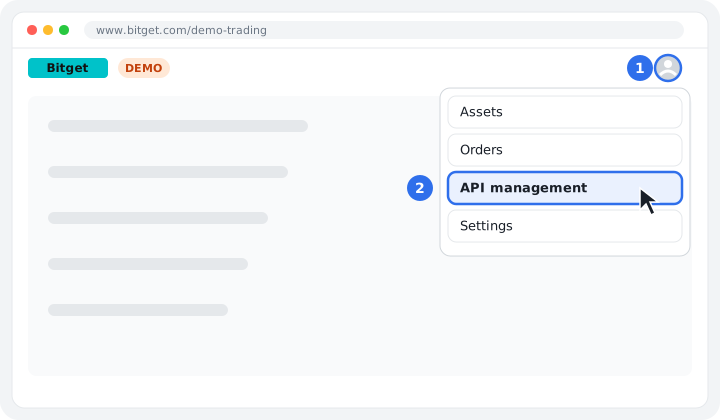
Kliknij ikonę profilu w prawym górnym rogu → API management.
Utwórz klucz demo
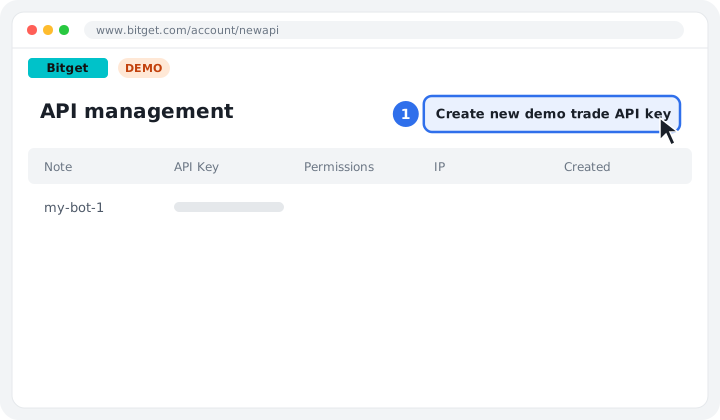
Kliknij przycisk Create new demo trade API key.
Wybierz typ klucza
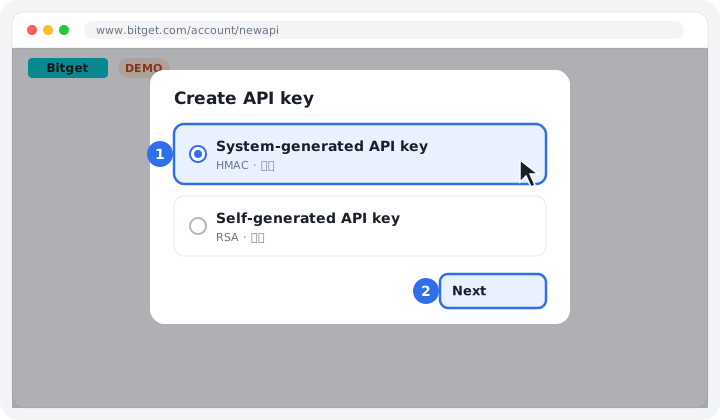
Wybierz System-generated (HMAC) i kliknij Next.
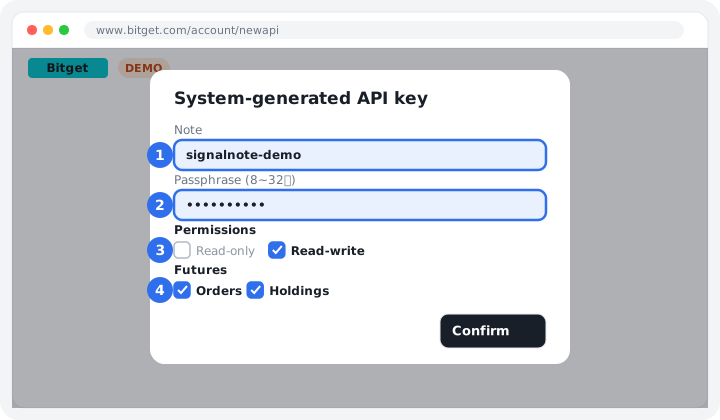
Nazwa, Passphrase i uprawnienia
Wpisz nazwę w Note i ustaw Passphrase (8–32 znaki, litery i cyfry), zapisując go osobno. Wybierz Read-write i zaznacz tylko Orders i Holdings w sekcji Futures.
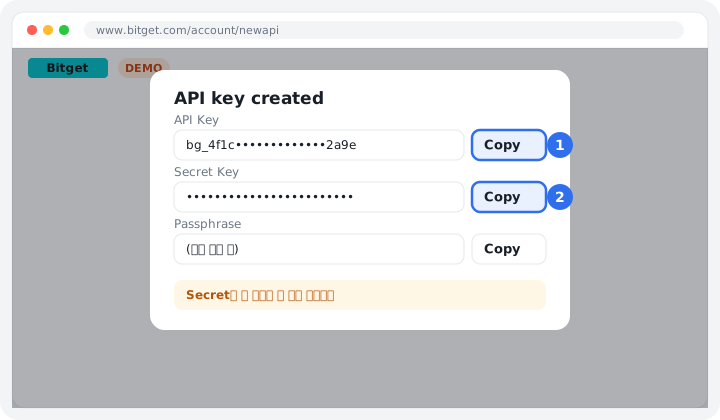
Kopiuj klucz
Od razu skopiuj API Key i Secret Key. Po zamknięciu tego okna Secret nie będzie już widoczny.
Wklej w SignalNote
Na ekranie połączenia z giełdą wybierz giełdę i typ konta, wklej skopiowany klucz, a następnie kliknij [Sprawdź połączenie i zapisz].
Połącz teraz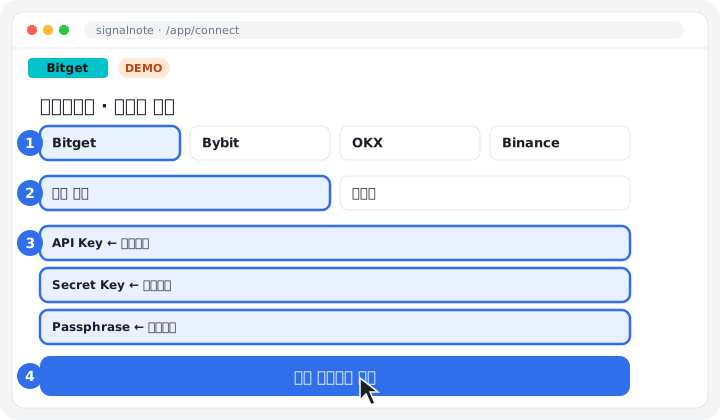
Jeśli saldo demo jest niskie, poproś o wirtualne USDT w Adjust demo trading funds na ekranie kontraktów demo (zalecane 10 000 USDT). Zaksięgowanie trwa zwykle od 30 minut do 1 godziny.
Obrazek to uproszczony widok ułatwiający zrozumienie — układ ekranu giełdy może się nieco różnić w zależności od aktualizacji.