Guia de conexão de API key da Bitget
Siga os números na tela em ordem e termina em 5 minutos. Nunca ative a permissão de saque.
Mudar para o modo demo
Passe o mouse sobre o menu Futures no topo e clique em Classic demo trading. Aparecerá a etiqueta DEMO ao lado do logotipo.
Abrir Bitget ↗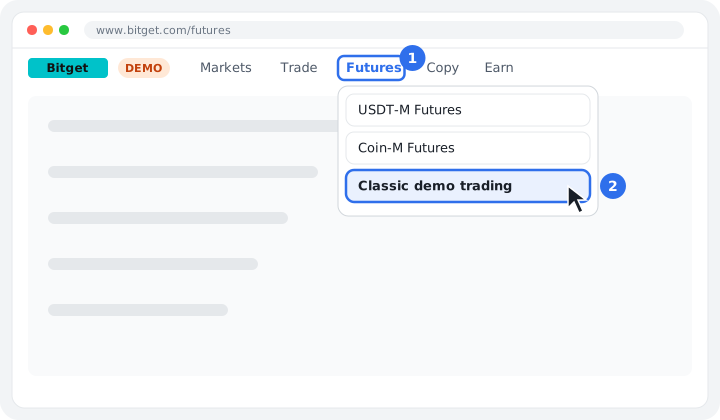
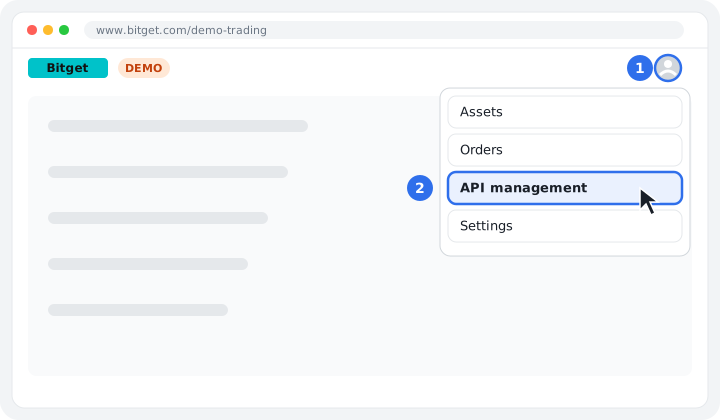
Para a gestão de API
Clique no ícone de perfil no canto superior direito → API management.
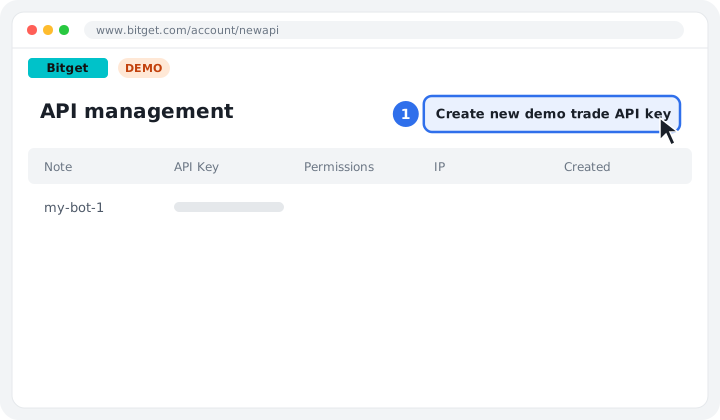
Criar chave demo
Clique no botão Create new demo trade API key.
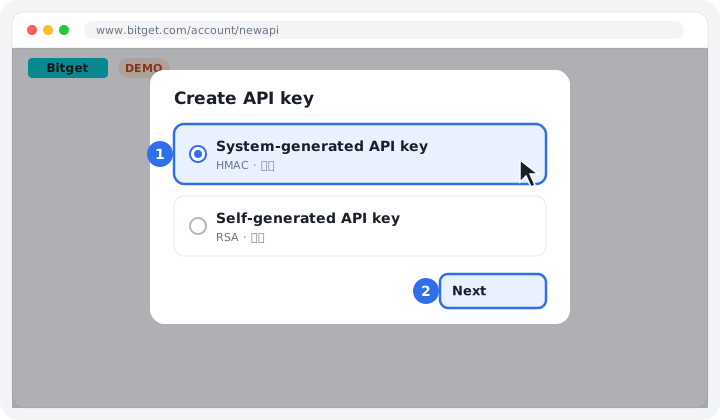
Selecionar tipo de chave
Escolha System-generated (HMAC) e clique em Next.
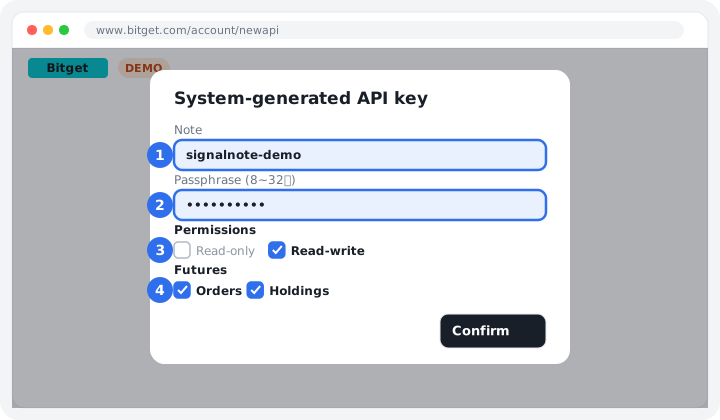
Nome, Passphrase e permissões
Escreva um nome em Note e defina uma Passphrase (8 a 32 letras/números); anote-a à parte. Escolha Read-write e marque apenas Orders e Holdings em Futures.
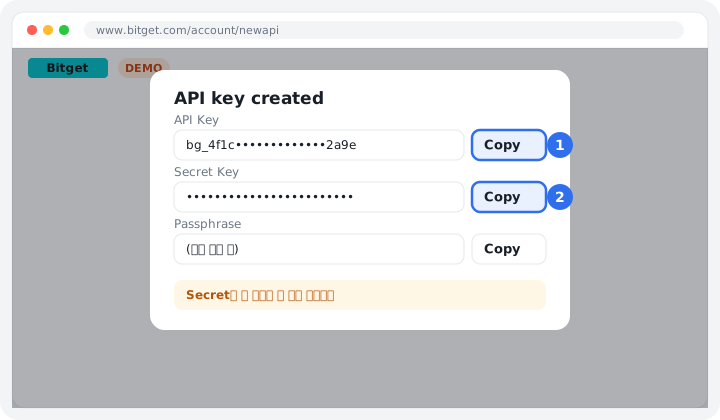
Copiar chave
Copie a API Key e a Secret Key imediatamente. Depois de fechar esta janela, o Secret não pode ser visto novamente.
Colar na SignalNote
Na tela de conexão da exchange, escolha a exchange e o tipo de conta, cole a chave copiada e clique em [Verificar conexão e salvar].
Conectar agora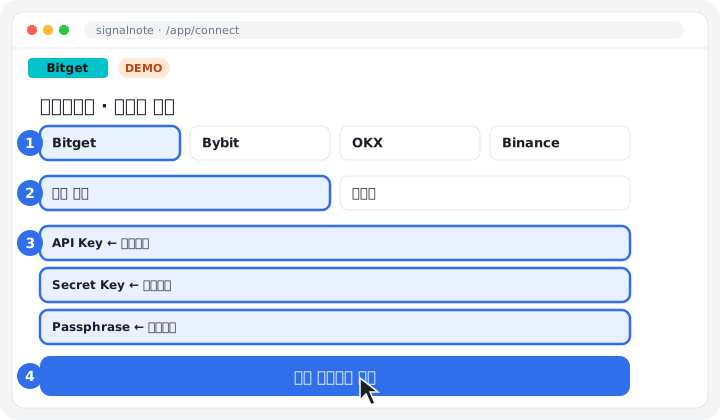
Se o saldo demo estiver baixo, solicite USDT virtuais em Adjust demo trading funds na tela de futuros demo (recomendamos 10.000 USDT). Costuma levar de 30 minutos a 1 hora para aparecer.
As imagens são telas simplificadas para facilitar o entendimento; a interface da exchange pode variar um pouco conforme atualizações.