Гайд по подключению API-ключа Bitget
Следуйте номерам шагов на экране — всё займёт до 5 минут. Право на вывод средств никогда не включайте.
Переключиться в демо-режим
Наведите курсор на меню Futures вверху и нажмите Classic demo trading. Рядом с логотипом появится метка DEMO.
Открыть Bitget ↗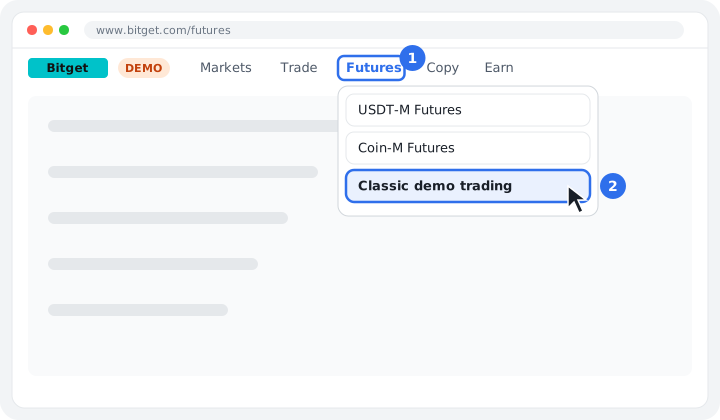
В управление API
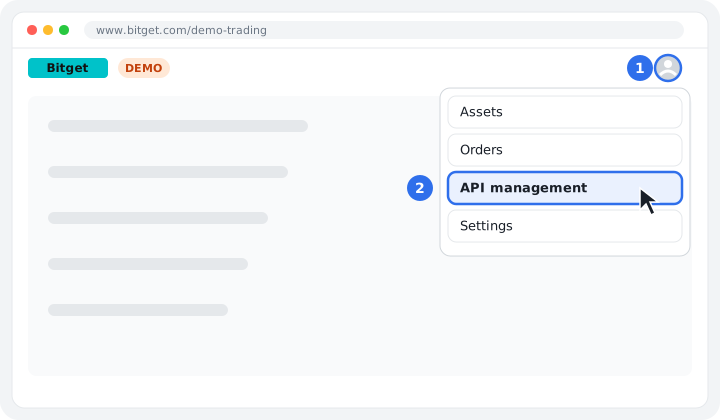
Нажмите иконку профиля в правом верхнем углу → API management.
Создать демо-ключ
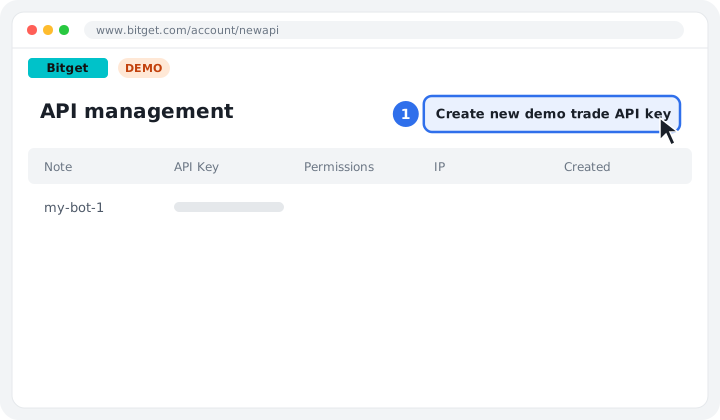
Нажмите кнопку Create new demo trade API key.
Выбор типа ключа
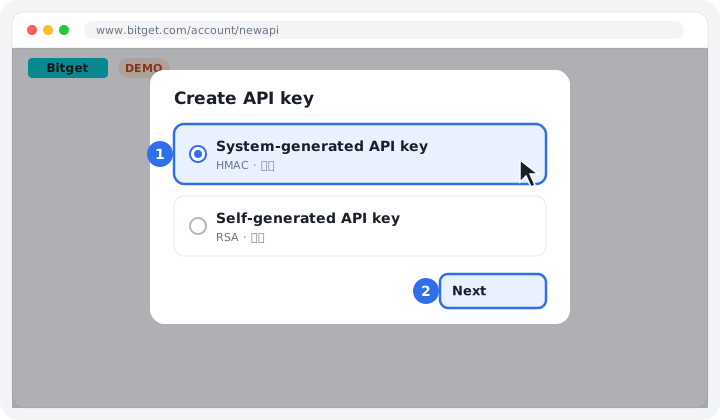
Выберите System-generated (HMAC) и нажмите Next.
Имя, Passphrase и права
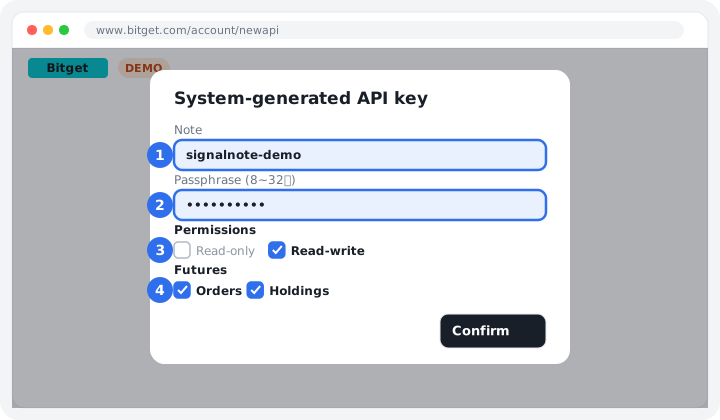
Впишите имя в Note и задайте Passphrase (8–32 латинских букв и цифр), запишите его отдельно. Выберите Read-write и отметьте в Futures только Orders и Holdings.
Копировать ключ
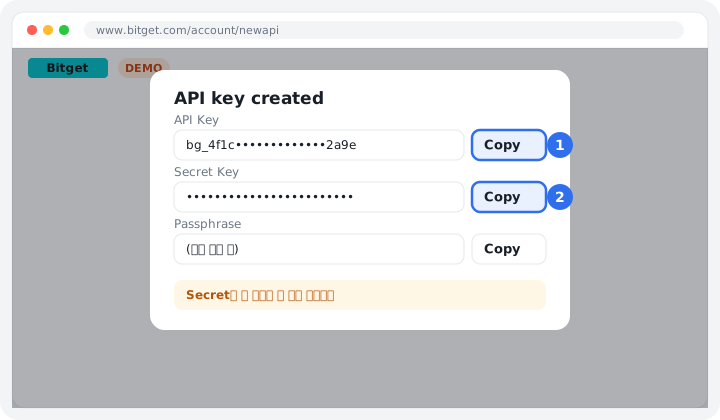
Сразу скопируйте API Key и Secret Key. После закрытия этого окна Secret больше не будет виден.
Вставить в SignalNote
На экране подключения биржи выберите биржу и тип счёта, вставьте скопированный ключ и нажмите [Проверить и сохранить].
Подключить сейчас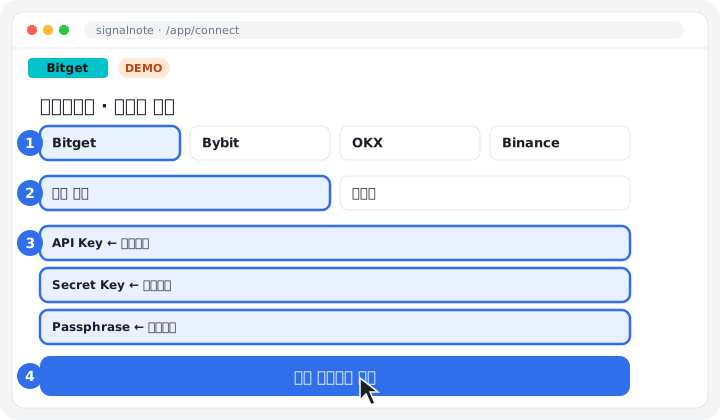
Если демо-баланса мало, запросите виртуальные USDT в разделе Adjust demo trading funds на экране демо-фьючерсов (рекомендуем 10 000 USDT). Зачисление обычно занимает от 30 минут до 1 часа.
Изображения упрощены для понимания — интерфейс биржи может немного отличаться в зависимости от обновлений.