Bybit-API-Key-Verbindungsanleitung
Folge einfach den nummerierten Schritten auf dem Bildschirm – in 5 Minuten fertig. Aktiviere niemals die Auszahlungsberechtigung.
Zum Demo-Modus wechseln
Klicke oben rechts auf das Profilsymbol → Demo Trading. Die Demo läuft auf einem eigenen Konto.
Bybit öffnen ↗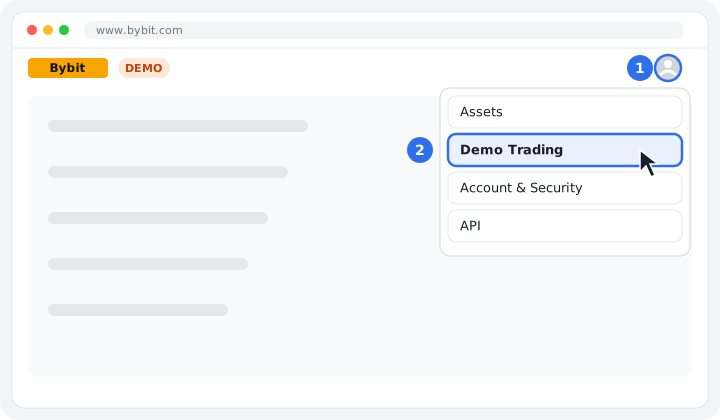
Zur API-Verwaltung
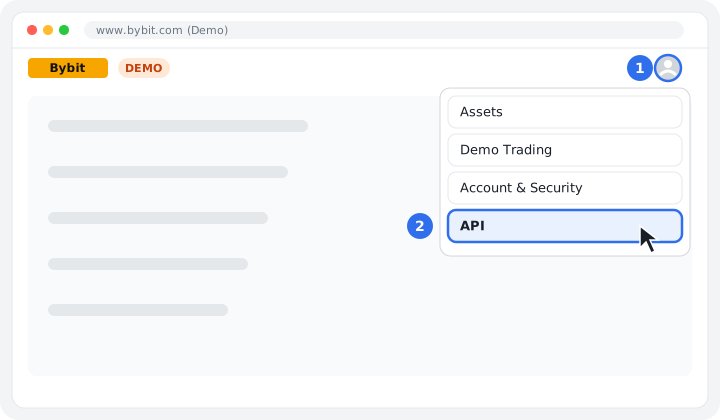
Klicke auf dem Demo-Bildschirm auf das Profilsymbol → API.
Key erstellen
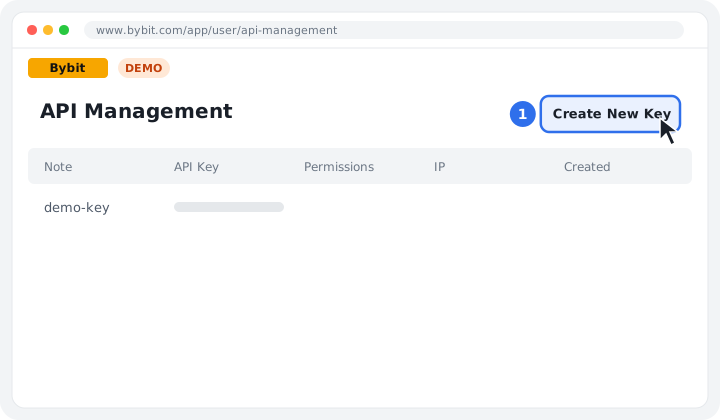
Klicke auf die Schaltfläche Create New Key.
Key-Typ wählen
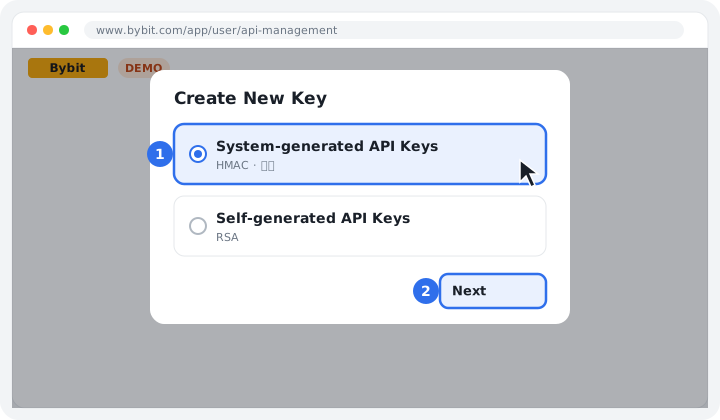
Wähle System-generated API Keys.
Zweck & Berechtigungen
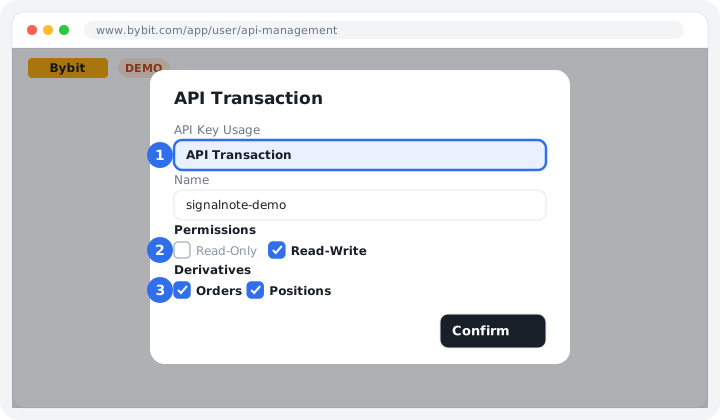
Wähle API Transaction und aktiviere nur Read-Write sowie Orders/Positions unter Derivatives.
Key kopieren
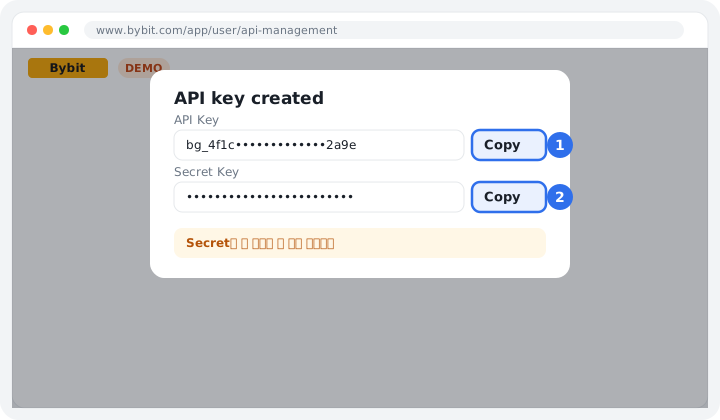
Kopiere API Key und Secret Key sofort. Der Secret Key ist nach Schließen dieses Fensters nicht mehr sichtbar.
In SignalNote einfügen
Wähle auf dem Bildschirm Börse verbinden die Börse und den Kontotyp, füge die kopierten Keys ein und klicke auf [Verbindung prüfen und speichern].
Jetzt verbinden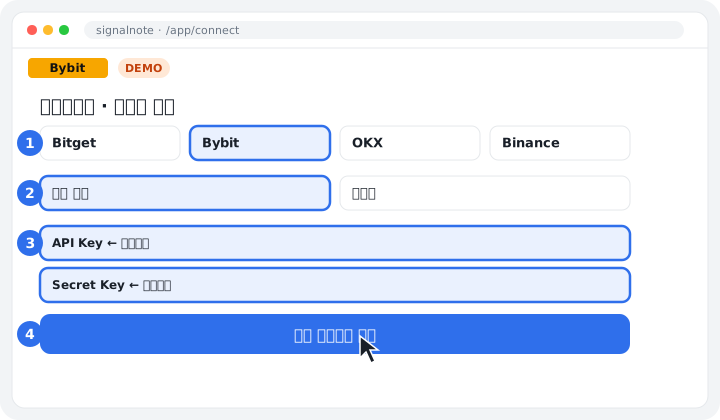
Fehler 10003 bedeutet, dass Demo- und Live-Keys vertauscht wurden; 10010 bedeutet, dass die IP nicht übereinstimmt. Wir empfehlen ein Unified Trading Account (UTA).
Die Abbildungen sind vereinfachte Darstellungen zum besseren Verständnis. Die tatsächliche Oberfläche der Börse kann je nach Update leicht abweichen.