
SignalNote في أي مكان
على الكمبيوتر وMac يُفتح بنافذة واحدة، وعلى الهاتف بأيقونة واحدة على الشاشة الرئيسية. يتم التثبيت من المتصفح خلال ثانية واحدة دون الحاجة إلى ملف تثبيت.
إذا لم يستجب زر التثبيت، يرجى اتباع الطريقة أدناه.متاح في تطبيق سطح المكتب فقط
3 رسوم بيانية معًااعرض رسوم BTC·ETH·SOL الدائمة جنبًا إلى جنب في شاشة واحدة، وكبّر أحدها بمفاتيح الأرقام 1·2·3.
اسأل SignalNote AIاسأل مثل "لماذا تم الدخول؟" أو "أرباح وخسائر هذا الشهر" لتحصل على إجابة فورية بأرقام المحرك.
إشعار سطح المكتب للإشارات الجديدةحتى عند تصغير النافذة، ننبهك عند الدخول·الإغلاق بإشعار Windows/Mac وشارة على شريط المهام.
الاختصارات والتنقل السريعاستخدم Ctrl+K للانتقال إلى أي شاشة، ومفتاح / لسؤال SignalNote AI.
شريط حالة ظاهر دائمًاإجمالي الأصول·المراكز لكل عملة·حالة التشغيل مثبتة على اليسار، فلا حاجة للتنقل بين علامات التبويب.
منفصلة عن علامات تبويب المتصفحتُفتح في نافذة مستقلة فلا تضيع بين علامات التبويب الأخرى، ويمكن عرضها على عدة شاشات بشكل منفصل.
Windows
تطبيق الكمبيوتر- افتح هذا الموقع باستخدام Chrome أو Edge.
- اضغط أيقونة التثبيت على يمين شريط العنوان (شاشة مع سهم).
- عند الضغط على تثبيت، يُضاف إلى قائمة ابدأ وشريط المهام.
macOS
تطبيق Mac- Chrome أو Edge: أيقونة التثبيت في شريط العنوان ← تثبيت.
- Safari (macOS Sonoma فما فوق): قائمة File ← Add to Dock.
- يمكنك فتحه مباشرة من Launchpad وDock.
iPhone · iPad
تطبيق الجوال- افتح هذا الموقع باستخدام Safari.
- اضغط زر المشاركة في الأسفل (مربع مع سهم لأعلى).
- أضف إلى الشاشة الرئيسية ← اضغط إضافة.
Android
تطبيق الجوال- افتح هذا الموقع باستخدام Chrome.
- القائمة ⋮ أعلى اليمين ← تثبيت التطبيق (أو الإضافة إلى الشاشة الرئيسية).
- عند الضغط على تثبيت، يُضاف إلى درج التطبيقات.
متجر التطبيقات
التطبيق الرسمي على App Store وGoogle Play قيد الإعداد. حاليًا، يوفّر التطبيق المثبَّت بالطريقة أعلاه جميع الميزات نفسها.
App Store · قريبًا
Google Play · قريبًا
امتداد Chrome
Signal Remix AI Chart Copilot — تحدّث مع SignalNote AI بجانب مخطط TradingView، واطّلع على إشارات المحرّك وأسبابها فورًا.
الحصول على الامتداد (zip)لا تحتوي إضافة Chrome على ملف تثبيت (.exe). حمّل المجلد المستخرج في Chrome لتثبيتها. اتبع الخطوات الأربع أدناه.
عرض دليل التثبيت المصوّر ↓
الإدراج في سوق Chrome الإلكتروني قيد المراجعة. بعد الموافقة يمكنك التثبيت بنقرة واحدة.
طريقة تثبيت إضافة Chrome
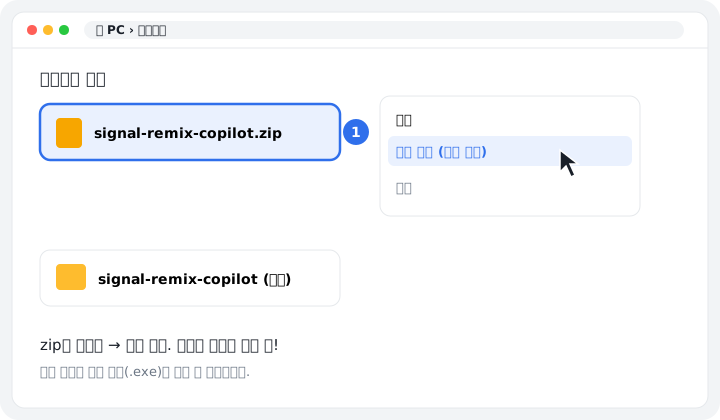
انقر بزر الفأرة الأيمن على ملف zip الذي تم تنزيله → استخراج الكل (Extract All).
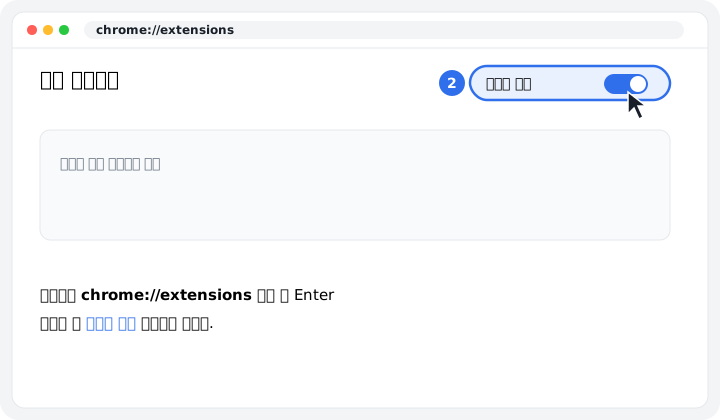
أدخل chrome://extensions في شريط عنوان Chrome وفعّل وضع المطوّر أعلى اليمين.
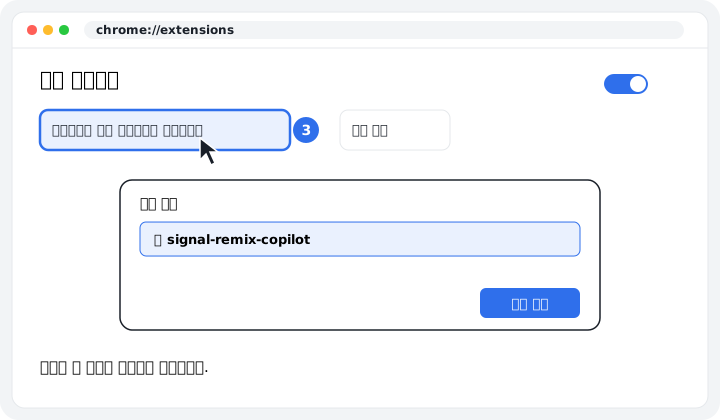
اضغط Load unpacked ← اختر المجلد الذي فككت ضغطه.
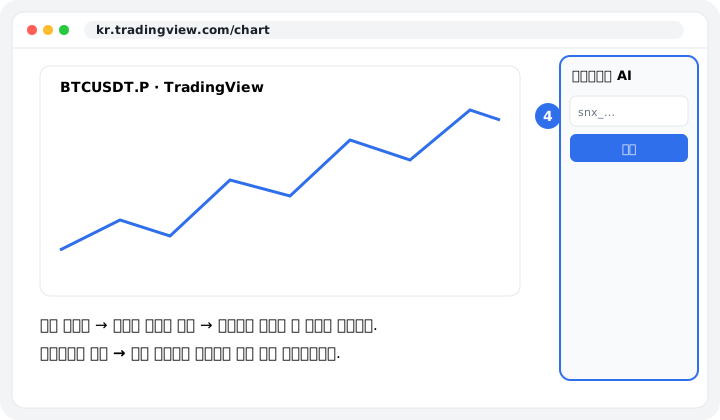
ثبّت الإضافة من أيقونة قطعة الأحجية، ثم الصق مفتاح الربط الذي أنشأته في إعدادات SignalNote داخل اللوحة.