SignalNote, überall
Auf PC und Mac öffnest du sie in einem eigenen Fenster, auf dem Handy über ein Symbol auf dem Startbildschirm. Ganz ohne Installationsdatei – installiert in Sekunden direkt im Browser.
Wenn die Installationsschaltfläche nicht reagiert, folge bitte den Schritten unten.Nur in der Desktop-App
3 Charts gleichzeitigZeige die Perpetual-Charts von BTC, ETH und SOL nebeneinander auf einem Bildschirm und vergrößere einen mit den Zifferntasten 1, 2 oder 3.
SignalNote AI fragenFrag etwa „Warum bist du eingestiegen?“ oder „Wie ist mein P&L diesen Monat?“ und erhalte sofort Antworten auf Basis der Engine-Zahlen.
Desktop-Benachrichtigungen für neue SignaleAuch bei minimiertem Fenster wirst du bei jedem Einstieg oder Ausstieg per Windows-/Mac-Benachrichtigung und Taskleisten-Badge informiert.
Tastenkürzel & SchnellnavigationMit Strg+K springst du zu jedem Bildschirm, mit / fragst du SignalNote AI.
Immer sichtbare StatusleisteGesamtvermögen, Positionen pro Coin und Ausführungsstatus bleiben links fixiert – kein Tab-Wechsel nötig.
Getrennt von Browser-TabsÖffnet sich in einem eigenen Fenster, geht nicht zwischen Tabs verloren und lässt sich auf einem separaten Monitor platzieren.
Windows
PC-App- Öffne diese Seite in Chrome oder Edge.
- Klicke auf das Installationssymbol rechts in der Adressleiste (Monitor mit Pfeil).
- Ein Klick auf Installieren fügt die App dem Startmenü und der Taskleiste hinzu.
macOS
Mac-App- Chrome oder Edge: Installationssymbol in der Adressleiste → Installieren.
- Safari (macOS Sonoma oder neuer): Menü Ablage → Zum Dock hinzufügen.
- Du kannst sie direkt über Launchpad oder das Dock öffnen.
iPhone · iPad
Mobile App- Öffne diese Seite in Safari.
- Tippe unten auf die Teilen-Schaltfläche (Quadrat mit Pfeil nach oben).
- Zum Startbildschirm hinzufügen → tippe auf Hinzufügen.
Android
Mobile App- Öffne diese Seite in Chrome.
- Menü ⋮ oben rechts → App installieren (oder Zum Startbildschirm hinzufügen).
- Ein Klick auf Installieren fügt die App der App-Übersicht hinzu.
App Store
Die offiziellen Apps für App Store und Google Play sind in Vorbereitung. Die oben installierte App bietet schon jetzt alle gleichen Funktionen.
App Store · Demnächst verfügbar
Google Play · Demnächst verfügbar
Chrome-Erweiterung
Signal Remix AI Chart Copilot – chatte direkt neben deinem TradingView-Chart mit SignalNote AI und sieh Engine-Signale samt Begründung sofort.
Erweiterung herunterladen (ZIP)Chrome-Erweiterungen haben keine Installationsdatei (.exe). Lade den entpackten Ordner in Chrome, um sie zu installieren. Folge den 4 Schritten unten.
Installation in Bildern ansehen ↓
Die Veröffentlichung im Chrome Web Store wird geprüft. Danach kannst du mit einem Klick installieren.
Chrome-Erweiterung installieren
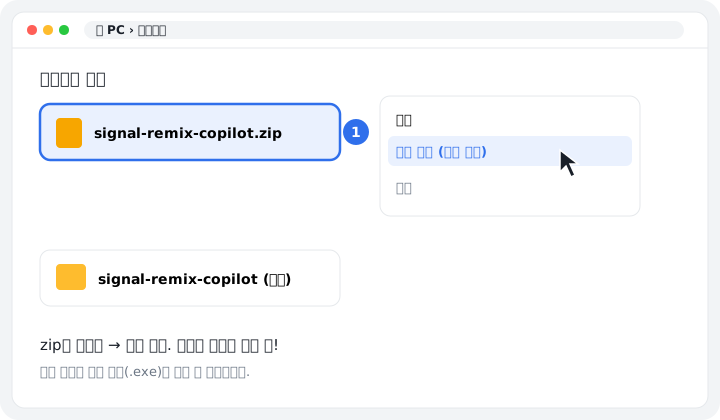
Rechtsklick auf die heruntergeladene ZIP-Datei → Alle extrahieren.
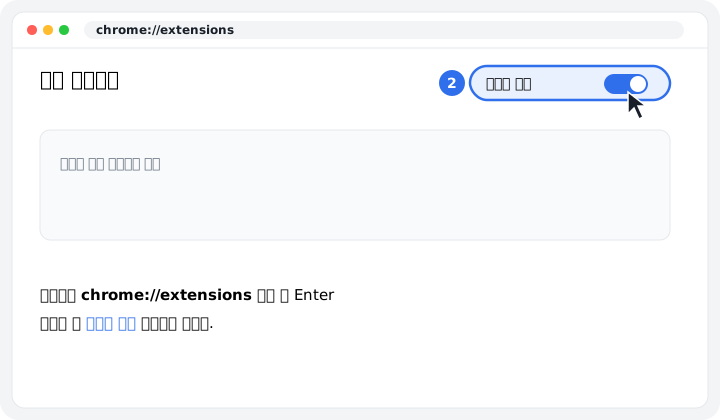
Gib chrome://extensions in die Chrome-Adressleiste ein und aktiviere oben rechts den Entwicklermodus.
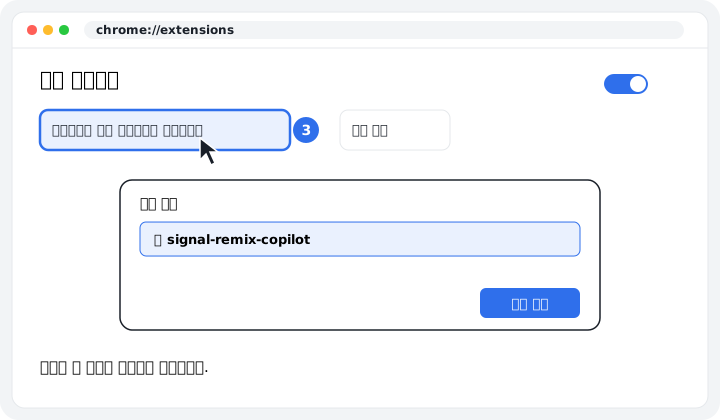
Klicke auf Entpackte Erweiterung laden → wähle den entpackten Ordner aus.
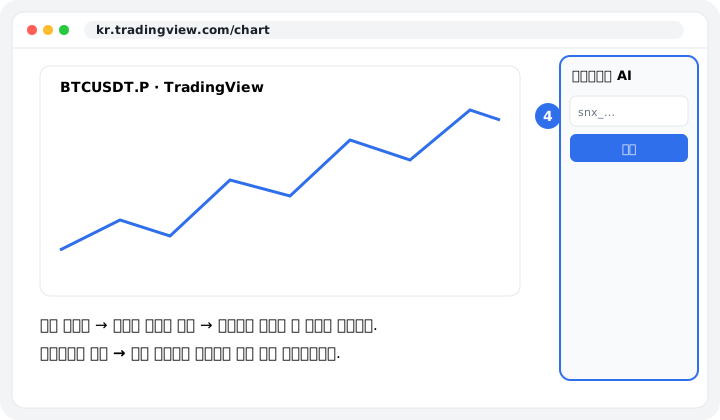
Hefte die Erweiterung über das Puzzle-Symbol an und füge den in den SignalNote-Einstellungen erstellten Verbindungsschlüssel ins Panel ein.