SignalNote wszędzie
Na PC/Mac otwiera się w jednym oknie, a na telefonie — jedną ikoną na ekranie głównym. Bez pliku instalacyjnego — instalacja z przeglądarki trwa sekundę.
Jeśli przycisk instalacji nie reaguje, wykonaj poniższe kroki.Tylko w aplikacji desktopowej
3 wykresy jednocześnieWyświetl wykresy kontraktów wieczystych BTC·ETH·SOL obok siebie na jednym ekranie, a klawiszami 1·2·3 powiększ wybrany.
Zapytaj SignalNote AIZapytaj np. „Dlaczego weszło?” albo „Wynik w tym miesiącu”, a odpowiedź padnie od razu na liczbach z silnika.
Powiadomienia na pulpicie o nowych sygnałachNawet gdy okno jest zminimalizowane, o wejściu·zamknięciu pozycji poinformuje powiadomienie Windows/Mac i plakietka na pasku zadań.
Skróty i szybka nawigacjaCtrl+K przenosi do dowolnego ekranu, a klawisz / zadaje pytanie SignalNote AI.
Stale widoczny pasek stanuŁączne aktywa·pozycje dla każdej monety·status działania są przypięte po lewej, więc nie trzeba przełączać kart.
Oddzielnie od kart przeglądarkiOtwiera się w osobnym oknie, nie ginie wśród innych kart i można go wyświetlić na kilku monitorach.
Windows
Aplikacja na komputer- Otwórz tę stronę w Chrome lub Edge.
- Kliknij ikonę instalacji po prawej stronie paska adresu (monitor ze strzałką).
- Kliknięcie Zainstaluj doda aplikację do menu Start i paska zadań.
macOS
Aplikacja Mac- Chrome lub Edge: ikona instalacji w pasku adresu → Zainstaluj.
- Safari (macOS Sonoma lub nowszy): menu Plik → Dodaj do Docka.
- Możesz otwierać ją bezpośrednio z Launchpada i Docka.
iPhone · iPad
Aplikacja mobilna- Otwórz tę stronę w Safari.
- Kliknij przycisk udostępniania na dole (kwadrat ze strzałką w górę).
- Dodaj do ekranu głównego → kliknij Dodaj.
Android
Aplikacja mobilna- Otwórz tę stronę w Chrome.
- Menu ⋮ w prawym górnym rogu → Zainstaluj aplikację (lub Dodaj do ekranu głównego).
- Kliknięcie Zainstaluj doda aplikację do szuflady aplikacji.
App Store
Oficjalna aplikacja w App Store i Google Play jest w przygotowaniu. Na razie aplikacja zainstalowana powyższą metodą oferuje wszystkie te same funkcje.
App Store · Wkrótce
Google Play · Wkrótce
Rozszerzenie Chrome
Signal Remix AI Chart Copilot — rozmawiaj z SignalNote AI obok wykresu TradingView i od razu sprawdzaj sygnały silnika oraz ich uzasadnienie.
Pobierz rozszerzenie (zip)Rozszerzenie Chrome nie ma pliku wykonywalnego (.exe). Instaluje się je, wczytując rozpakowany folder do Chrome. Wykonaj 4 kroki poniżej.
Instalacja krok po kroku w obrazkach ↓
Publikacja w Chrome Web Store jest w trakcie weryfikacji. Po zatwierdzeniu zainstalujesz ją jednym kliknięciem.
Jak zainstalować rozszerzenie Chrome
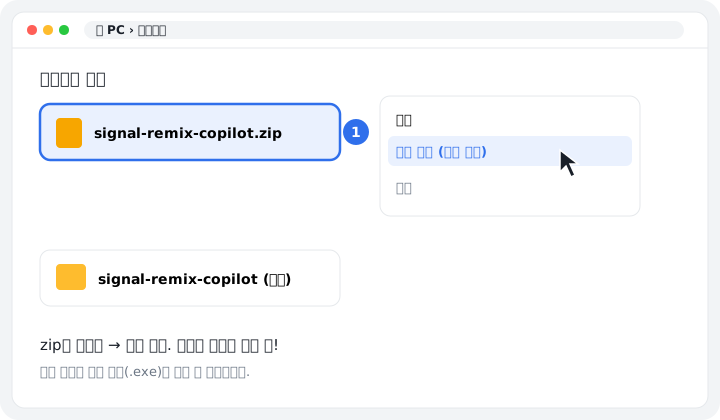
Kliknij prawym przyciskiem pobrany plik zip → Wyodrębnij wszystkie.
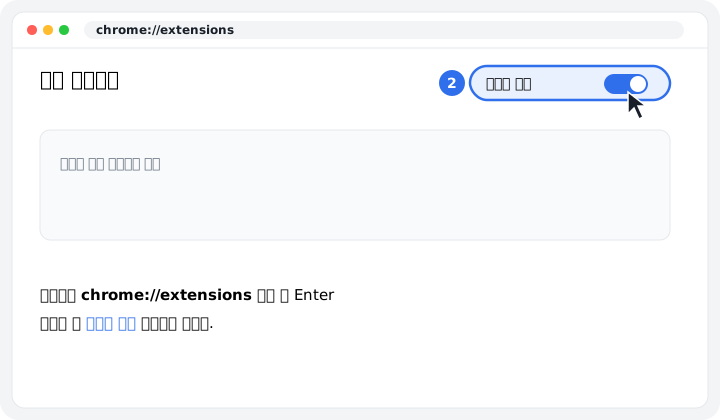
Wpisz chrome://extensions w pasku adresu Chrome i włącz tryb dewelopera w prawym górnym rogu.
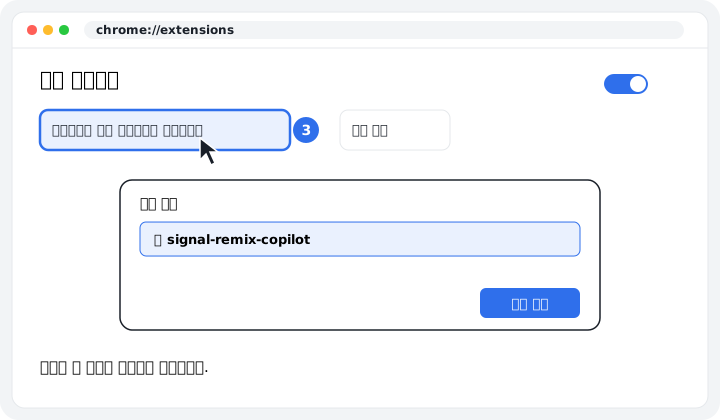
Wczytaj rozpakowane rozszerzenie → wybierz rozpakowany folder.
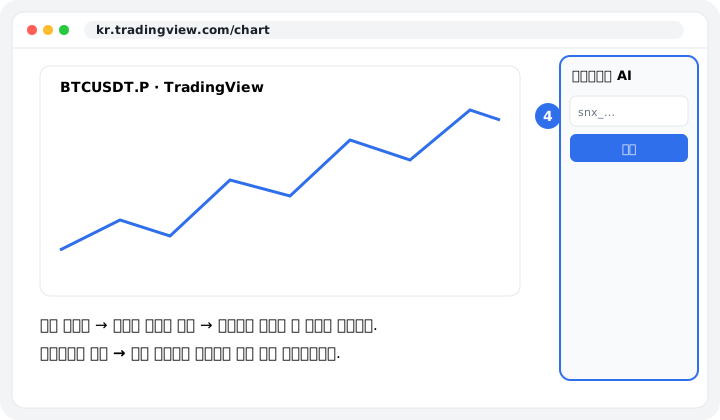
Przypnij rozszerzenie ikoną puzzla i wklej w panelu klucz połączenia utworzony w ustawieniach SignalNote.